我们点中“Find Bugs”,运行时会出现如下进度框:
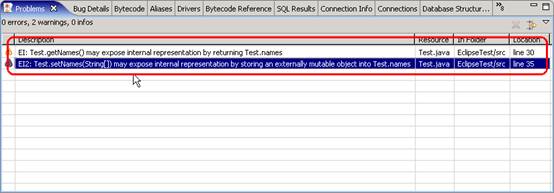
运行结束后可以在Problems中看到增加了如下的警告信息内容
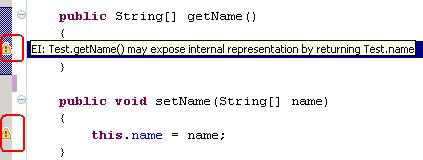
FindBugs运行后的警告信息内容不仅在Problems视图中显示,而且将标记在源代码标记框中,在源代码编辑器中我们可以看到警告标识,如下图:
当光标指向你的警告信息的代码上面时,会有相应的错误提示信息,与Eclipse本身的错误或警告信息提示类似。
选中Problems视图里出现的相应问题,会在代码编辑器里切换到相应的代码上去,方便根据相应的提示信息进行代码的修改。
在Problems视图里,选中相应的问题条目,右键,在弹出的菜单中,可以看到“Show Bug Details”,如下图所示:
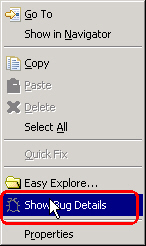
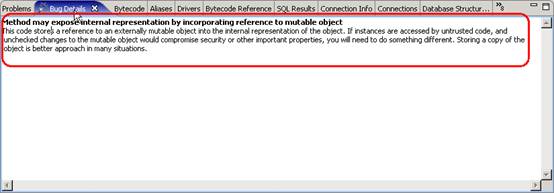
点中它,会切换到Bug Details视图上去,显示更加详细的提示信息。
根据这里详细的信息,你可以得到FindBugs为什么会对你的代码报警告信息,及相应的处理办法,根据它的提示,你可以快速方便地进行代码修改。
根据提示,我们将代码修改成如下,再运行不会报有警告信息了。
public class Test
{
private String[] name;
public String[] getName()
{
String[] temp = name;
return temp;
}
public void setName(String[] name)
{
String[] temp = name;
this.name = temp;
}
}
配置FindBugs
选择你的项目,右键 => Properties => FindBugs =>
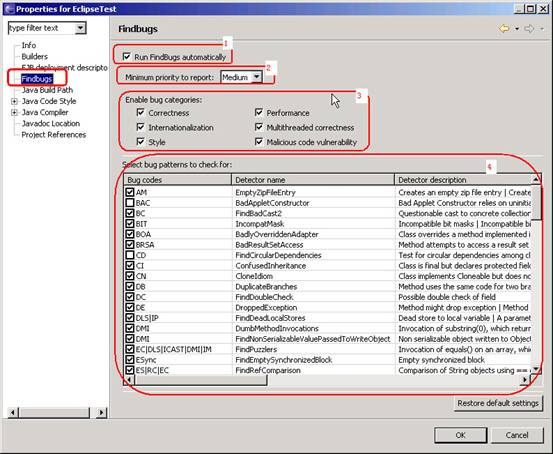
可以配置的信息包括如上图所示的四个选项的相关设置: