

AutoRunner脚本执行
作者:SPASVO 发布时间:[ 2017/9/7 16:04:40 ] 推荐标签:AutoRunner 自动化测试工具
本小节我们来介绍执行脚本回放的步骤,仍旧以使用计算器计算为例,首先,录制一个“1+2=3”的脚本;
接下来,点击菜单【执行】→【开始执行】,或者点击工具栏的回放按钮
此时软件进入回放阶段,界面会自动小化,回放的过程中会执行我们录制的脚本里的每一个步骤。
并且回放期间,每一步的执行结果都会以日志的形式详细记录下来。日志信息可以保存为网页(html)、word等格式。

回放结束后,在输出窗口上会显示回放的结果信息,回放执行成功时会显示:
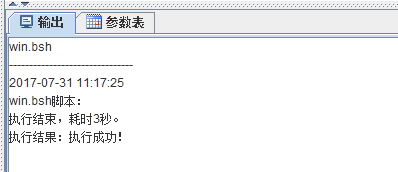
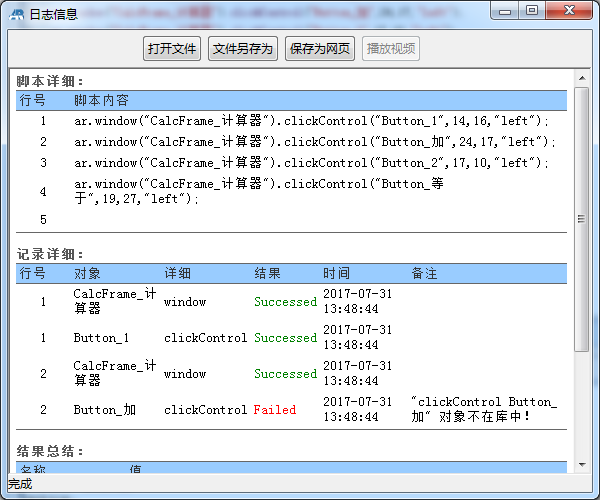
如果因为某些原因导致回放执行失败,AR会在在日志信息里面会显示具体是哪一步出错,在输出窗口中也会显示出执行失败的原因。

这个时候我们根据输出窗口的报错提示找到脚本中对应的位置,把错误修改好,再执行脚本:
本文内容不用于商业目的,如涉及知识产权问题,请权利人联系SPASVO小编(021-61079698-8054),我们将立即处理,马上删除。
相关推荐
两种自动化测试工具AutoRunner与Selenium的对比浅谈自动化测试工具AutoRunner中对象库的重要性自动化测试工具AutoRunner常见问题及解决方法汇总AutoRunner自动化测试过程中,如何在对象库中新增对象?自动化测试工具AutoRunner校验点设置步骤自动化测试工具AutoRunner校验属性的用法自动化测试工具AutoRunner进阶功能:脚本延时和模拟键鼠操作项目如何让自动化测试工具(AutoRunner)来做软件测试呢?这个工具是怎么用的?AutoRunner如何实现界面自动化?AutoRunner为什么要支持多种浏览器,比如火狐,edge?AutoRunner中如何手工编写脚本AutoRunner如何使用谷歌火狐浏览器录制脚本AutoRunner如何抓取非输入框和按钮类的对象AutoRunner自动化测试工具安装出错怎么解决使用AutoRunner录制IE脚本时某次操作没有被记录使用AutoRunner录制脚本过程中发现对象录制不下来如何解决使用AutoRunner时如何通过脚本命令打开被测系统












 sales@spasvo.com