

图形脚本语言sikuli
作者:网络转载 发布时间:[ 2014/3/4 14:17:29 ] 推荐标签:脚本语言 工具 图形
界面介绍
上面已经安装完成,下面运行起来看看长相如何。
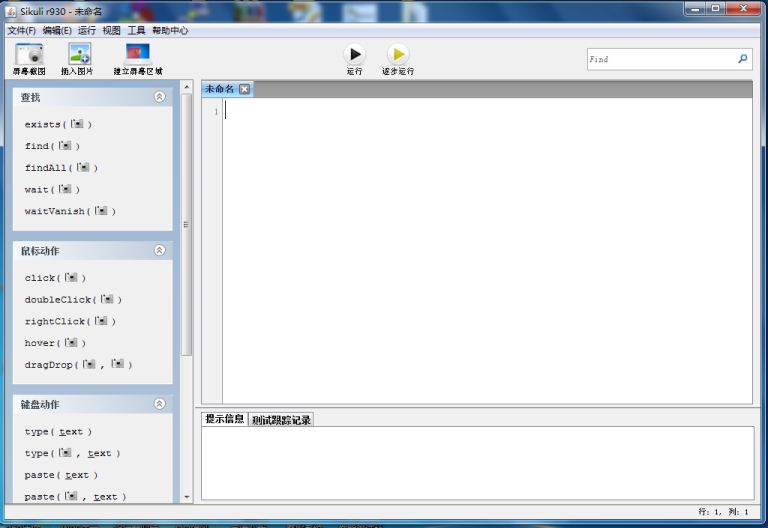
(注意窗口标题栏显示为“sikuli -r930”说明我们用的是替换版本)

菜单栏与工具栏非常简单,下面介绍一下这几个按钮是干嘛用的
屏幕截图(Take screenshot):点击该按钮,进入屏幕截图状态,拖拽辅助线选取需要截取的界面元素,释放鼠标左键的同时,自动将该截图插入到编辑区中光标当前位置。使用快捷键 Ctrl+Shift+2(Command+Shift+2)也可激活截图状态,以完成对于弹出菜单、下拉框一类的控件的实时截图。该快捷键亦可通过主菜单 File->Preferences 进行自定义。
插入图片(Insert image):除直接截图外,用户也可通过点击该按钮导入已有的 PNG 格式图片文件。
建立屏幕区域(Create region):点击该按钮,进入屏幕区域选择状态,拖拽定位十字线选取屏幕区域。释放鼠标左键,即可将当前选中区域的屏幕坐标信息插入到编辑区中。
运行(Run):点击执行当前脚本。快捷键为 Ctrl+R(Command+R)。
慢速运行(Run in slow motion):点击后以较慢的速度执行当前脚本,以红色圆形外框显式标识每一次图像查找定位动作,便于程序调试中进行焦点追踪。快捷键为 Ctrl+Alt+R(Command+Alt+R)。
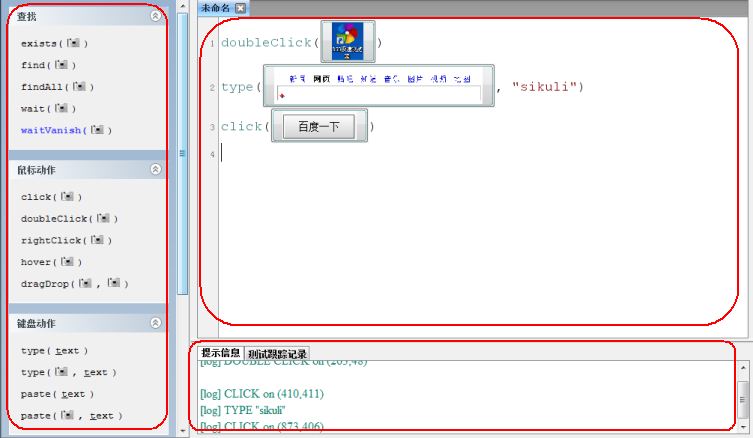
左侧侧边栏中分类列出了部分常用函数,点击函数名可快速将其插入到编辑区,若该函数需截图作为参数,则自动转入屏幕截图状态。下方的状态栏可用于查看当前行号,与行首 Tab 缩进的层级 ( 列号 )。
右边区域上半部分为脚本编辑区域,我们的自测化测试脚本是在这个区域编写完成。
下半部分为提示信息,不管运行成功与失败,都会给出相应的提示信息。










 sales@spasvo.com