

Coded UI 自动化测试初步研究
作者:网络转载 发布时间:[ 2014/5/12 10:14:58 ] 推荐标签:自动化测试 Coded UI
里面包括了以前录制过的每一个动作次序,点开之后可以看到具体的动作,左边是录制的次序,右边是控件的定位方法,定位的方法和一般的Windows Ui自动化定位元素相比,其实变化不大,从窗口开始,一层一层的找Windows的控件,直到能够精确的定位。
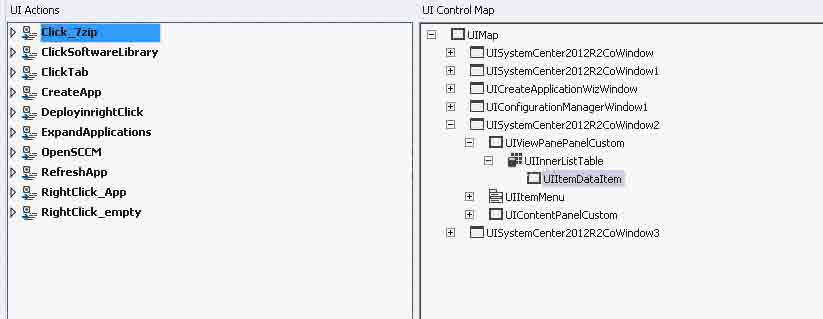
调整的目的有两个,把录制的次序拆分,或者在录制次序里面加入等待时间
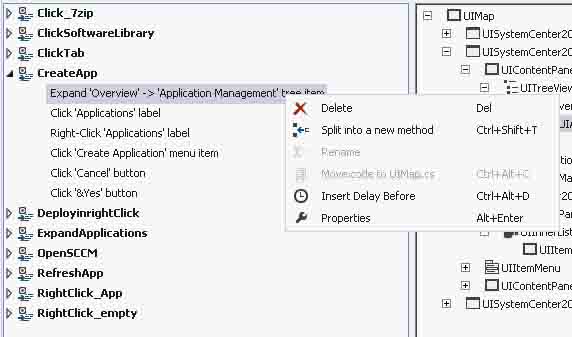
用右键点击一个动作次序,可以发现也几个选项,注意,不能在这里把一个动作次序里面的动作移到别的动作次序里面去,除非你改后台的代码。(改后台的代码不是微软推荐的佳实践)
调整的另外一个目的是优化对控件的查找,右键点击控件的树形结构,你可以很容易的使用“Locate the UI Control"对控件进行定位,也是看看Coded UI目前还能不能找到这个控件。
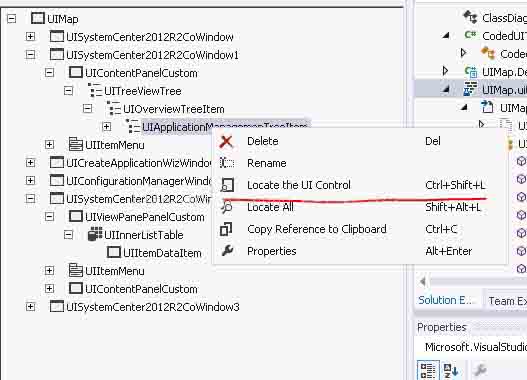
如果找不到,大概有两个原因
a. 原来的Windows应用窗口已经关闭了,需要重现打开
b. 控件的属性发生的变化,需要再定义。
如果真的属于控件属性变化,需要通过UIVerifier或者UI Spy重新查找该控件的属性,这不属于本文讨论的范围
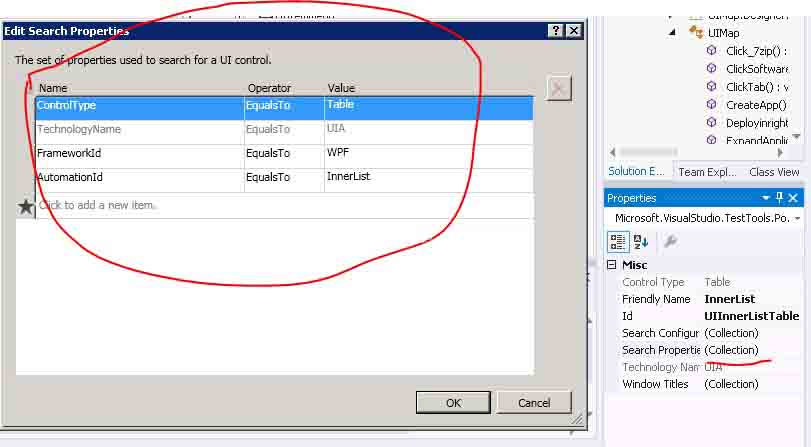
修改控件定位的方法是这样,先选一个控件,然后点"Search Properties"之后会出现对于控件的定义,然后修改这些定义可以了。
5. 组合测试用例
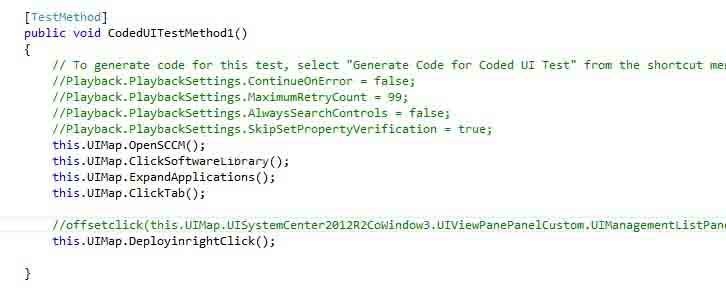
录也录了,改也改了,剩下来的工作是把他们组合成测试用例,组合的方法要动代码了,这个我不多说了,通过排列
”this.UIMap.次序的名字“,来把测试用例进行再组合
本文内容不用于商业目的,如涉及知识产权问题,请权利人联系SPASVO小编(021-61079698-8054),我们将立即处理,马上删除。
相关推荐
手工测试与自动化测试的区别如何提升接口自动化测试效率?手动测试和自动化测试的区别自动化测试真实项目工作流程,5个重要阶段自动化测试自行脚本后怎么查看日志?使用AR查看日志方法了解ios自动化测试要知道哪些知识?两种自动化测试工具AutoRunner与Selenium的对比给你一个网站,你如何来做自动化测试的?Web网站测试流程及方法Android自动化测试框架有哪些?有什么用途?什么样的项目适合做自动化?自动化测试人员应具备怎样的能力?为什么要进行自动化测试?自动化测试发展的怎么样了?如何对微信小程序进行自动化测试?自动化测试的行业现状是怎样的?未来的发展方向在哪?自动化测试很难,那么软件测试为什么要坚持自动化呢?关于Selenium自动化测试框架的较佳设计模式关于Selenium自动化测试框架那些你不知道的事












 sales@spasvo.com