

TestLink安装全攻略
作者:网络转载 发布时间:[ 2014/5/14 13:52:00 ] 推荐标签:TestLink 测试管理工具
三、 配置testlink
TL-1.9,下载你需要用的TestLink版本,写该文档的时候,TestLink的版本是1.9.2,下载地址:http://sourceforge.net/projects/testlink/files/TestLink%201.9/TestLink%201.9.3/
在windows下,发现该文档的打包方式是Linux下的方式Testlink1.9.2.tar.gz,用Winzip工具解压两次,可以看到Testlink1.9.2.tar.gz--->Testlink1.9.2.tar--->TestLink1.9.2
1、 将”testlink”文件夹复制到”xampphtdocs”目录下;
注意: 将后面的版本号去掉,TestLink---1.9.2变成TestLink
2、 打开IE浏览器,输入:http://IP地址:端口号/testlink(如:http://localhost:80/testlink); 在页面中点击“new installation”;
进入配置页面,配置参数如下图:
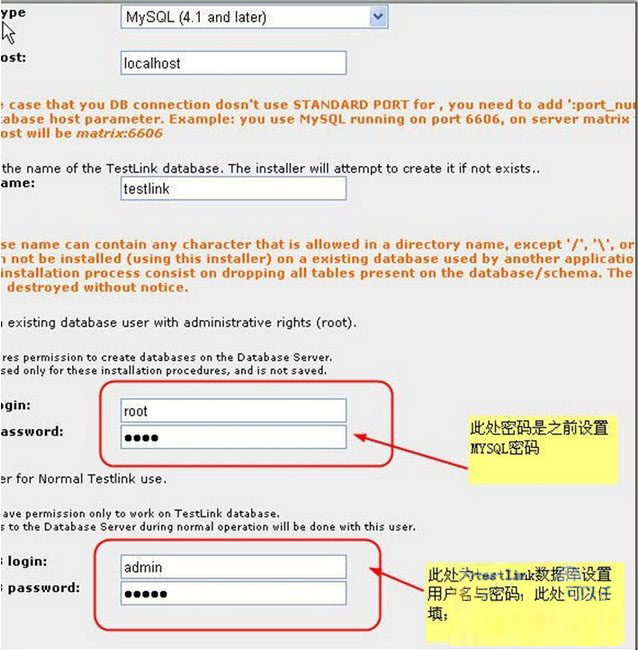
上述参数配置好后,点击页面中【Process Tesklink Setup】按钮;
在此页面中,选中复选框后,点击【Proceed】按钮;
当出现以下页面提示时,表示配置成功;
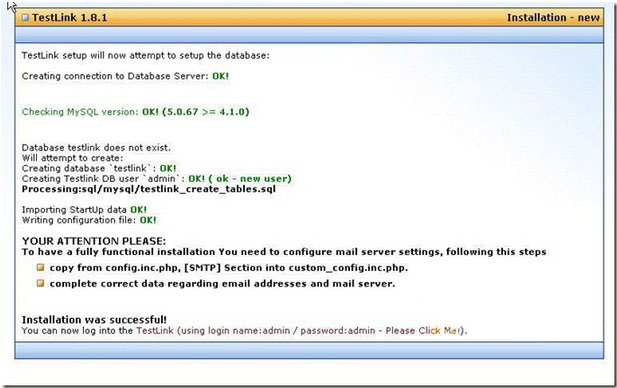
3、 进入“xampphtdocs estlink”目录下,把install目录删除;
4、 汉化过程:将String.txt拷贝到” xampphtdocs estlinklocalezh_CN”目录下,替换原有的String.txt文件;
5、 再次登录:http://IP地址/testlink; 默认用户名:admin密码:admin
到此处所有testlink配置工作已经完成,接下来可以使用;












 sales@spasvo.com