

LoadRunner添加windows多台压力机
作者:网络转载 发布时间:[ 2017/1/9 10:09:36 ] 推荐标签:性能测试工具 LoadRunner
添加多台压力机
1、前置条件
1)保证压力机上都安装了loadrunner Agent,并启动,状态栏中会有小卫星。
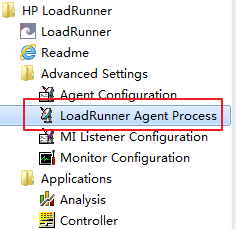
2)添加的压力机与controller所在机器是否在同一个网段,建议关闭防火墙。在controller压力机上 ping 下连接压力机,如果通过,即可联通。
3)本地的RPC服务要开启,在 控制面板--管理工具--服务 中开启。
2、步骤
1)进入controller,依次点击 Scenario-->Load Generators菜单,出现界面之后,默认会有一台压力机,即本机。
2)点击Add,添加新压力机 输入name:IP地址、platform:操作系统等信息,点击OK

3)完成压力机添加之后,点击connec:连接,如果连接成功,则会显示ready状态,
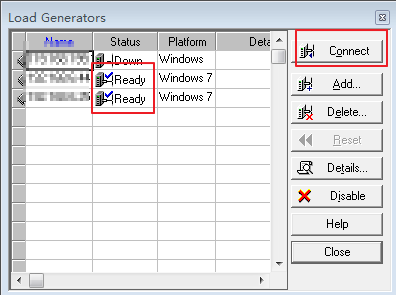
4)上面步骤即表示连接成功,后即可吧压力机上分配脚本,可以按照百分比模式。

本文内容不用于商业目的,如涉及知识产权问题,请权利人联系SPASVO小编(021-61079698-8054),我们将立即处理,马上删除。
相关推荐
使用loadrunner进行压力测试遇到的问题总结LoadRunner检查点loadrunner11的移动端性能测试之脚本录制验证LoadRunner对Ajax内容的校验LoadRunner使用代理录制脚本LoadRunner运行乱码解决方法LoadRunner利用代理模式录制手机脚本loadrunner11中java vuser引用jar包使用LoadRunner监控Windows资源LoadRunner小技巧集锦LoadRunner提高篇:插入检查点与关联函数loadrunner怎么解决录制完成后脚本为空LoadRunner判断是否服务器连接池瓶颈LoadRunner中对Https证书的配置Loadrunner入门篇-Vuser发生器LoadRunner录制手机APP脚本











 sales@spasvo.com